Recipe 074
VS Code 설치, 화면 그대로 따라 하기 (Windows·Mac)
바이브 코딩의 첫 준비물 VS Code를, 다운로드부터 설치 마법사의 체크박스 선택까지 화면 그대로 따라 해요. 뭘 고르고 뭘 켜야 하는지 하나씩 짚어드려요. Windows·Mac 둘 다.
바이브 코딩을 하려면 도구가 살 집이 하나 필요해요. 그게 VS Code예요. 무료이고, Claude Code·Codex 같은 에이전트가 이 안에서 파일을 만들고 고치는 걸 지켜보게 돼요. 설치는 10분이면 끝나지만, 중간에 "체크박스를 켜라 말라" 같은 선택이 몇 번 나와서 처음이면 잠깐 멈칫하게 돼요. 그 선택들을 화면 그대로 하나씩 짚어드릴게요.
이 글에서 할 것
VS Code를 다운로드하고, 설치 마법사의 선택 옵션을 올바르게 골라서, 실행까지 끝내요. 다 하고 나면 폴더를 우클릭해 "Code로 열기"가 되고, 터미널에서 code도 먹히는 상태가 돼요. Windows와 Mac을 나눠서 설명하니, 본인 컴퓨터에 맞는 쪽만 따라가면 돼요.
1. 다운로드하기 (공통)
브라우저에서 code.visualstudio.com/download로 가세요. 이런 화면이 나와요.
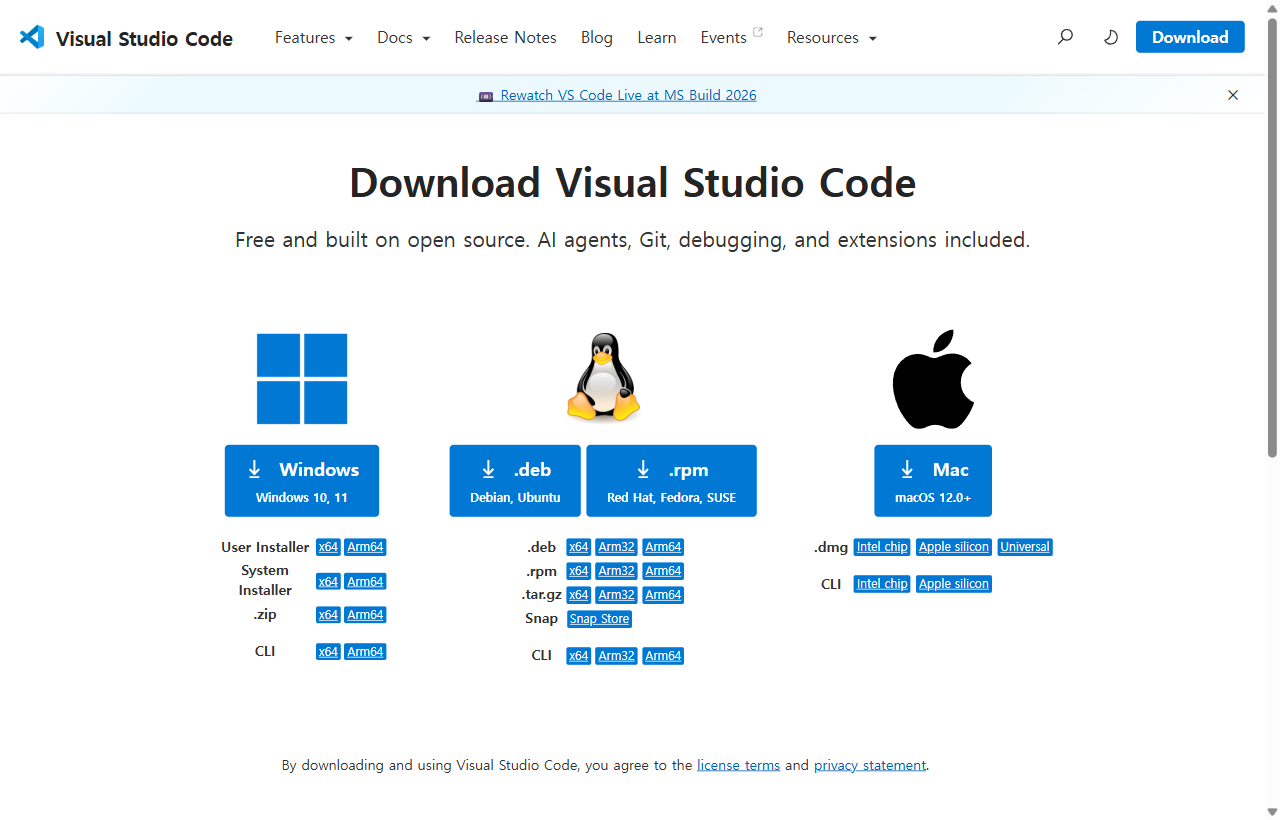
여기서 본인 컴퓨터에 맞는 걸 고르는 게 첫 선택이에요.
- Windows 쓰면 → 큰 Windows 버튼을 누르세요. 그 아래 작은 링크 중에는 User Installer의 x64를 권장해요(관리자 권한 없이 내 계정에만 깔려서 가장 무난해요). 아주 최신 ARM 노트북이면 Arm64를 고르고요.
- Mac 쓰면 → Mac 버튼을 누르세요. 그 아래
.dmg에서 Universal을 고르면 인텔이든 애플 실리콘이든 다 돌아가요. 내 맥 칩이 뭔지 모르면 그냥 Universal이 안전합니다.
User Installer vs System Installer (Windows) — User는 내 계정에만, System은 컴퓨터 전체에 설치돼요. 회사 컴퓨터가 아니면 User Installer가 권한 문제 없이 편해요.
2. 설치하기 — Windows
내려받은 VSCodeUserSetup-x64-…exe 파일을 더블클릭하면 설치 마법사가 뜨고, 화면이 순서대로 바뀌어요. 대부분 다음만 누르면 되지만, 딱 한 화면에서만 신경 쓰면 돼요.
① 사용권 계약 — "동의합니다(I accept the agreement)"를 고르고 다음.
② 설치 위치 — 기본 경로 그대로 두고 다음.
③ 시작 메뉴 폴더 — 기본 그대로 다음.
④ 추가 작업 선택 (여기가 중요해요) — 체크박스가 여러 개 나와요. 이렇게 맞추는 걸 권장해요:
- ☐ 바탕화면에 바로가기 만들기 — 선택 사항. 아이콘이 있으면 편하면 켜세요.
- ☑ "Code로 열기"를 파일 우클릭 메뉴에 추가 — 켜세요.
- ☑ "Code로 열기"를 폴더 우클릭 메뉴에 추가 — 꼭 켜세요. 앞으로 작업 폴더를 우클릭 한 번으로 열게 돼요.
- ☑ 지원하는 파일 형식의 편집기로 Code 등록 — 켜세요.
- ☑ PATH에 추가 — 켜세요(보통 기본으로 켜져 있어요). 터미널에서
code명령을 쓰려면 필요해요.
⑤ 설치 준비 완료 — **설치(Install)**를 누르면 잠깐 진행 바가 돌아요.
⑥ 완료 — "Visual Studio Code 실행"에 체크된 채로 **마침(Finish)**을 누르면 VS Code가 열려요.
2. 설치하기 — Mac
내려받으면 Visual Studio Code.app 파일이 생겨요(다운로드 폴더나 압축 해제된 자리에).
① Applications 폴더로 드래그 — 이 앱 아이콘을 끌어다 응용 프로그램(Applications) 폴더에 넣으세요. 이 한 단계를 빼먹는 분이 많아요. 여기 넣어야 정식으로 설치된 거예요.
② 첫 실행 — 보안 경고 — 처음 열면 "인터넷에서 다운로드된 앱입니다. 여시겠습니까?" 같은 경고가 떠요. **열기(Open)**를 누르면 돼요. Microsoft가 만든 정식 앱이고, macOS가 낯선 앱에 한 번 확인하는 것뿐이에요.
③ (선택) Dock에 고정 — Dock의 아이콘을 우클릭 → 옵션 → Dock에 유지. 매번 찾지 않아도 돼요.
④ 터미널에서 code 쓰기 — Mac은 이 설정이 자동이 아니에요. VS Code를 연 뒤 Cmd+Shift+P를 누르고 **"Shell Command: Install 'code' command in PATH"**를 찾아 실행하세요. 이래야 터미널에서 code . 같은 명령이 먹혀요.
3. 첫 실행 화면 (공통)
VS Code가 처음 열리면 환영(Welcome) 탭이 보여요. 겁먹을 것 없어요.
- 테마 고르기 — 밝은 화면이 편하면 라이트, 어두운 게 편하면 다크. 나중에 언제든 바꿀 수 있어요(
Cmd/Ctrl+Shift+P→ "Color Theme"). - 나머지 안내는 그냥 넘어가도 돼요. 지금은 "설치가 됐다"까지가 목표예요.
잘 됐는지 확인
나가기 전에 하나씩 확인해요:
□ VS Code가 실행돼서 Welcome 탭이 보인다
□ (Windows) 아무 폴더나 우클릭하면 "Code로 열기"가 보인다
□ VS Code 안에서 터미널을 열 수 있다 (메뉴 보기 → 터미널, 또는 Ctrl+`)
□ 터미널에 code --version 을 입력하면 버전 번호가 나온다
네 개 다 됐다면 도구가 살 집이 완성된 거예요. 이제 이 안에 Claude Code(또는 Codex·Antigravity)를 들이면 바이브 코딩을 시작할 수 있어요.
막혔을 때
- (Windows) "Code로 열기"가 우클릭에 안 보여요 — 설치 마법사 ④단계에서 폴더 우클릭 체크를 놓친 거예요. 설치 프로그램을 다시 실행하면 같은 선택 화면이 나와요. 거기서 체크하고 다시 설치하면 돼요.
- (Mac)
code명령이 안 먹혀요 — 위 Mac ④단계("Install 'code' command in PATH")를 안 한 거예요. VS Code를 열고 명령 팔레트에서 실행한 뒤, 터미널을 껐다 다시 여세요. - 설치 파일이 안 열려요 / 막혀요 — 회사 컴퓨터는 설치를 막아둔 경우가 많아요. 개인 컴퓨터로 하는 걸 권해요.
- 어떤 걸 받아야 할지 모르겠어요 — Windows면 User Installer x64, Mac이면 .dmg Universal. 이 둘이 대부분 상황에서 안전한 기본값이에요.
막힌 단계가 있나요? 아래 질문 상자에 남겨 주세요. 헤맨 단계가 있다면 그건 이 글에 난 구멍이지, 읽는 사람 잘못이 아니에요.